
آیا میخواهید عکسهای پرتره خود را به سطح حرفهای ببرید؟ روتوش پرتره در فتوشاپ به شما کمک میکند تا با چند کلیک ساده، ظاهری طبیعی و جذاب به عکسهایتان ببخشید. در این آموزش گامبهگام، با استفاده از ابزارهای قدرتمند Healing، یاد میگیرید چگونه لکها، چینوچروکها و نواقص را بهصورت غیرمخرب برطرف کنید. این راهنما برای عکاسان مبتدی، طراحان گرافیک تازهکار و هر کسی که به ویرایش عکس علاقه دارد، طراحی شده است. آمادهاید که شروع کنید؟ بیایید با هم یک پرتره خیرهکننده خلق کنیم!
روتوش پرتره چیست و چرا به آن نیاز داریم؟
روتوش پرتره فرآیند بهبود ظاهر یک عکس پرتره است، بدون اینکه هویت طبیعی سوژه تغییر کند. این کار میتواند شامل حذف لکهای پوست، صاف کردن پوست یا تنظیم روشنایی باشد. هدف؟ ایجاد عکسی که طبیعی، حرفهای و جذاب به نظر برسد.
مثال: فرض کنید عکسی از یک مراسم عروسی دارید که چند جوش کوچک روی صورت عروس دیده میشود. با روتوش، میتوانید این نواقص را برطرف کنید و عکسی بینقص ارائه دهید.
آمادهسازی فایل قبل از شروع روتوش
قبل از هر چیز، باید فایل خود را بهدرستی آماده کنید:
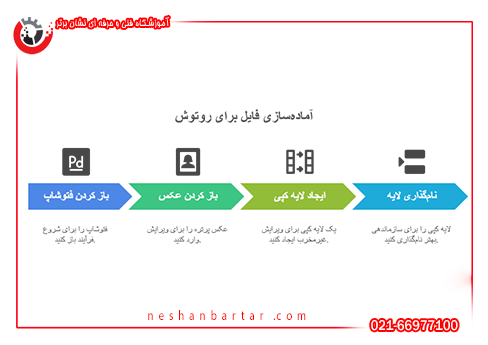
- باز کردن عکس: فتوشاپ را باز کنید و عکس پرتره را از منوی File > Open وارد کنید.
- ایجاد لایه کپی: در پنل Layers، روی لایه Background راستکلیک کنید و Duplicate Layer را انتخاب کنید. این کار باعث میشود ویرایشهای شما غیرمخرب باشد (یعنی لایه اصلی دستنخورده بماند).
- نامگذاری لایه: لایه جدید را به چیزی مثل “Retouch” تغییر نام دهید تا سازماندهی بهتری داشته باشید.
نکته: همیشه روی لایه کپی کار کنید تا بتوانید در صورت نیاز به نسخه اصلی برگردید.
آشنایی با ابزارهای شگفتانگیز Healing در فتوشاپ
ابزارهای Healing در فتوشاپ برای روتوش بسیار قدرتمند هستند. بیایید سه ابزار اصلی را بررسی کنیم:
Spot Healing Brush Tool: ابزار معجزه برای لکها و جوشها
- کاربرد: حذف سریع لکها، جوشها یا لکههای کوچک.
- چگونه کار میکند؟ بهطور خودکار از پیکسلهای اطراف نمونه میگیرد و ناحیه انتخابشده را اصلاح میکند.
- تنظیمات: در نوار بالا، Content-Aware را انتخاب کنید و اندازه قلممو (Brush Size) را کمی بزرگتر از لک تنظیم کنید.
مثال: یک جوش روی گونه را انتخاب کنید، کلیک کنید و ببینید چگونه بهسرعت محو میشود!
Healing Brush Tool: کنترل بیشتر با نمونهبرداری دقیق
- کاربرد: برای نواحی پیچیدهتر مثل چینوچروک یا لکههای بزرگتر.
- چگونه کار میکند؟ شما ناحیهای برای نمونهبرداری (Source) انتخاب میکنید و آن را روی ناحیه معیوب میکشید.
- تنظیمات: گزینه Aligned را فعال کنید و Opacity را روی 100٪ نگه دارید.
مثال: برای حذف یک خط زیر چشم، کلید Alt را نگه دارید، روی ناحیه سالم پوست کلیک کنید و سپس روی خط بکشید.

Patch Tool: ابزار عالی برای حذف نواحی بزرگتر
- کاربرد: برای حذف نواحی بزرگ مثل زخم یا لکههای گسترده.
- چگونه کار میکند؟ ناحیهای را انتخاب میکنید و آن را به ناحیه سالم میکشید.
- تنظیمات: در نوار بالا، Content-Aware و Source را انتخاب کنید.
مثال: یک لکه بزرگ روی پیشانی را با Patch Tool انتخاب کنید و به ناحیهای با پوست صاف بکشید.
آموزش گامبهگام روتوش عکس با ابزارهای Healing
حالا بیایید این ابزارها را در یک فرآیند عملی به کار ببریم:
- بررسی عکس: عکس را زوم کنید (کلید Z یا Ctrl +) و نواحی مشکلدار (مثل جوش، لکه یا چینوچروک) را شناسایی کنید.
- استفاده از Spot Healing Brush: برای لکهای کوچک، این ابزار را انتخاب کنید (کلید J). اندازه قلممو را تنظیم کنید و روی لکها کلیک کنید.
- کار با Healing Brush: برای نواحی پیچیدهتر، این ابزار را انتخاب کنید. کلید Alt را نگه دارید، روی ناحیه سالم کلیک کنید و روی ناحیه معیوب بکشید.
- استفاده از Patch Tool: برای لکههای بزرگ، ناحیه را انتخاب کنید و به ناحیه سالم بکشید.
- بررسی نتیجه: زوم را کم کنید و کل عکس را بررسی کنید تا مطمئن شوید روتوش طبیعی است.
نکته: هر تغییر را روی یک لایه جدید اعمال کنید تا بتوانید بهراحتی اصلاح کنید.
نکات مهم برای روتوش طبیعی و غیرمصنوعی
- زیادهروی نکنید: پوست را بیش از حد صاف نکنید تا غیرطبیعی به نظر نرسد.
- بافت پوست را حفظ کنید: از تنظیمات نرم قلممو (Soft Brush) استفاده کنید تا بافت طبیعی پوست حفظ شود.
- کنتراست را بررسی کنید: مطمئن شوید روشنایی و رنگ پوست یکنواخت است.
- اخلاقی عمل کنید: هویت و ویژگیهای طبیعی سوژه را تغییر ندهید.
مثال: اگر پوست سوژه را بیش از حد صاف کنید، ممکن است شبیه یک عروسک پلاستیکی به نظر برسد. کمی بافت پوست را نگه دارید.
مقایسه ابزارهای Healing با Clone Stamp Tool
ابزار Clone Stamp (کلید S) نیز برای روتوش استفاده میشود، اما تفاوتهایی با ابزارهای Healing دارد:
| ویژگی | ابزارهای Healing | Clone Stamp Tool |
|---|---|---|
| روش کار | نمونهبرداری هوشمند و ترکیب با بافت اطراف | کپی مستقیم پیکسلها |
| طبیعی بودن | نتایج طبیعیتر | نیاز به دقت بیشتر برای طبیعی بودن |
| سرعت | سریعتر (بهویژه Spot Healing) | کندتر، نیاز به تنظیم دستی |
| کاربرد | لکها، چینوچروک، نواحی بزرگ | جزئیات دقیق مثل مو یا خطوط پیچیده |
مثال: برای حذف یک جوش، Spot Healing سریعتر و طبیعیتر است، اما برای اصلاح یک تار مو، Clone Stamp دقیقتر است.
این آموزش تنها شروعی برای کشف تواناییهای فتوشاپ در روتوش پرتره است. اگر میخواهید تمام تکنیکهای ویرایش عکس و طراحی گرافیک را بهصورت حرفهای یاد بگیرید، دوره آموزشی فتوشاپ نشان برتر بهترین انتخاب است. این دوره با آموزشهای عملی و پشتیبانی اساتید مجرب، شما را به یک متخصص فتوشاپ تبدیل میکند. برای اطلاعات بیشتر، به دوره فتوشاپ نشان برتر سر بزنید!
سوالات متداول سوالات متداول
1. آیا میتوانم با موبایل هم روتوش کنم؟
بله، اپلیکیشنهایی مثل Adobe Photoshop Express برای روتوش ساده مناسباند، اما برای کنترل دقیق، فتوشاپ دسکتاپ بهتر است.
- تفاوت روتوش مقدماتی و پیشرفته چیست؟
روتوش مقدماتی روی حذف لکها و صاف کردن پوست تمرکز دارد، اما روتوش پیشرفته شامل تغییر فرم صورت، تنظیم نور و رنگ پیشرفته است.
- آیا روتوش پوست را خراب میکند؟
اگر طبیعی انجام شود خیر، اما زیادهروی در صاف کردن پوست میتواند غیرطبیعی به نظر برسد.
- کدام ابزار Healing برای مبتدیان بهتر است؟
Spot Healing Brush به دلیل سادگی و سرعت، برای مبتدیان بهترین گزینه است.
- چگونه روتوش را ذخیره کنم؟
لایههای ویرایششده را بهصورت PSD ذخیره کنید تا قابل ویرایش بمانند، و نسخه نهایی را بهصورت PNG یا JPEG ذخیره کنید.
- آیا میتوانم روتوش را روی لایه اصلی انجام دهم؟
توصیه نمیشود. همیشه روی لایه کپی کار کنید تا نسخه اصلی حفظ شود.
- چطور روتوش را طبیعیتر کنم؟
از قلمموهای نرم استفاده کنید، Opacity را کاهش دهید و بافت پوست را حفظ کنید.
نتیجهگیری آموزش روتوش پرتره در فتوشاپ
روتوش پرتره با ابزارهای Healing در فتوشاپ، راهی ساده و قدرتمند برای بهبود عکسهاست، بدون اینکه ظاهر طبیعی سوژه تغییر کند. با استفاده از Spot Healing Brush، Healing Brush و Patch Tool، میتوانید پرترههایی حرفهای و جذاب خلق کنید. این آموزش فقط شروعی برای کشف دنیای فتوشاپ است. برای تسلط بر تکنیکهای پیشرفتهتر و تبدیل شدن به یک متخصص ویرایش عکس، دوره آموزشی فتوشاپ نشان برتر را از دست ندهید. این دوره با آموزشهای عملی، شما را برای موفقیت در عکاسی و طراحی گرافیک آماده میکند. همین حالا به دوره فتوشاپ نشان برتر سر بزنید و مهارتهای خود را به سطح بعدی ببرید! همچنین می توانید با شرکت در آزمون آنلاین فتوشاپ و آزمون عملی فتوشاپ سطح خود را در این مهارت بسنجید